
삼성 SL-T2273W는 정품 무한 잉크 시스템을 탑재한 잉크젯 복합기로, 인쇄·복사·스캔 기능을 모두 지원하는 고효율 모델입니다. 컬러와 흑백 모두 빠른 출력 속도를 제공하며, 컬러 22ppm / 흑백 23ppm의 성능으로 가정용은 물론 소규모 사무실 환경에서도 충분한 생산성을 발휘합니다.
이 제품은 자동 양면 인쇄 기능과 4800 x 1200dpi의 고해상도 출력을 지원하여 품질과 효율성을 동시에 갖추었으며, 한 번의 잉크 충전으로 흑백 최대 6,000매, 컬러 최대 8,000매를 인쇄할 수 있는 높은 경제성을 자랑합니다. 또한 USB 및 Wi-Fi 연결을 지원해 다양한 기기와 쉽게 연동할 수 있어 사용 편의성이 뛰어납니다.
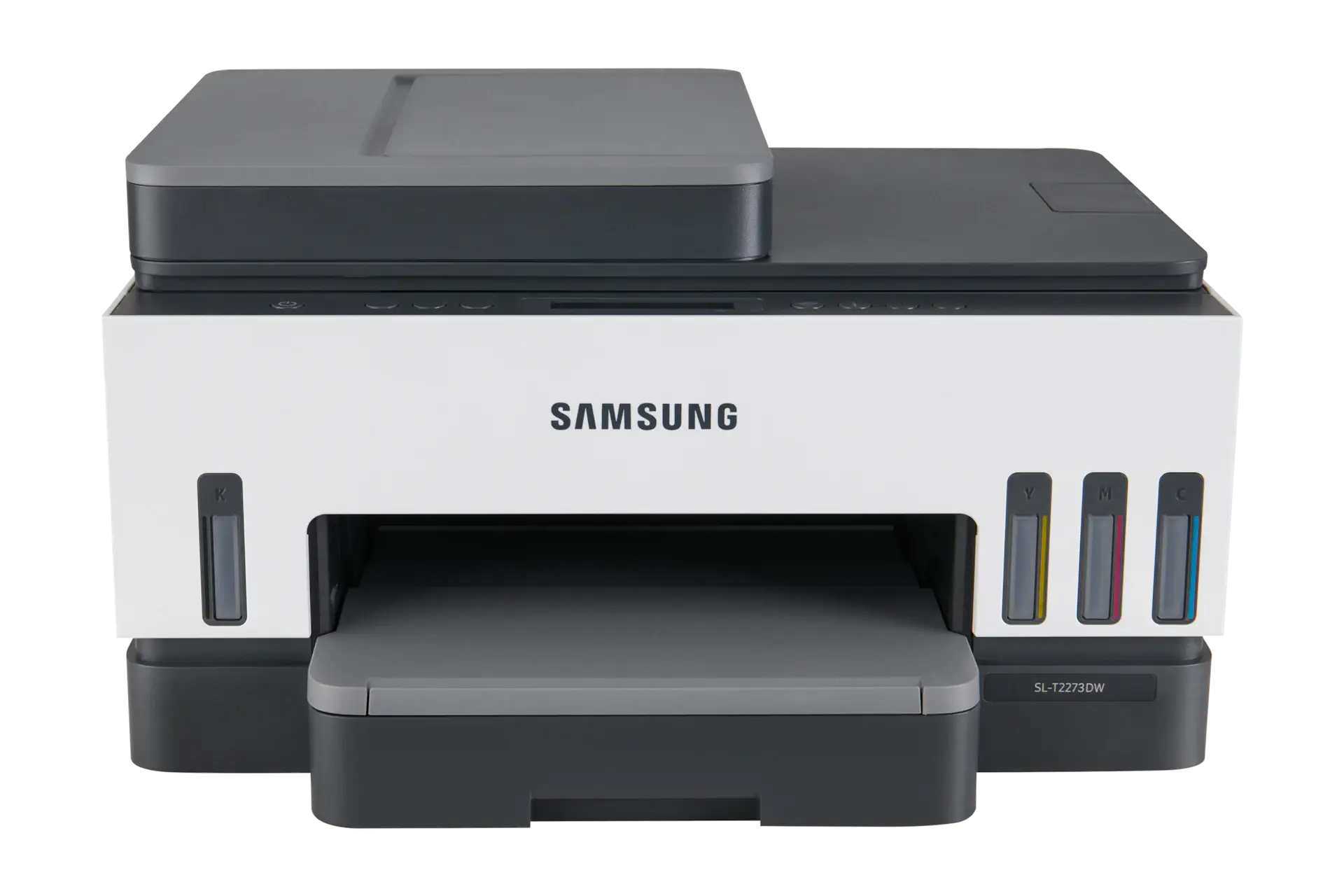

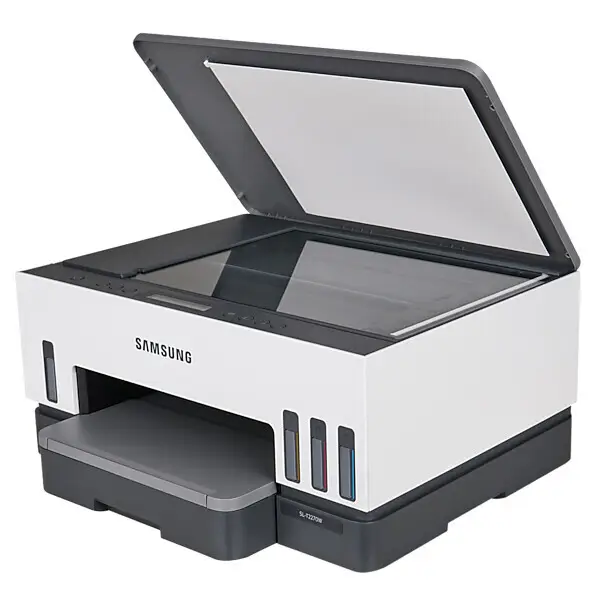
삼성 SL-T2273W 드라이버 다운로드 절차
① 삼성 서비스 공식 홈페이지 접속
검색창에 삼성 드라이버 다운로드를 입력하고 삼성전자 서비스센터 공식 사이트에 접속하세요. 홈페이지 상단의 [다운로드 센터] 메뉴에서 제품별 드라이버 검색이 가능합니다.
② 모델명 입력
검색창에 SL-T2273W를 입력하고, 해당 모델을 선택하세요. 운영체제(Windows 10/11, macOS 등)에 따라 자동으로 맞는 드라이버 목록이 표시됩니다.
③ 드라이버 다운로드
프린터 드라이버 또는 스캔 드라이버 항목 중 필요한 파일을 선택해 다운로드 버튼을 클릭하세요. 파일이 다운로드되면 실행하여 설치를 진행합니다.
④ 설치 진행
화면의 안내에 따라 설치를 완료합니다. 설치 후에는 테스트 페이지를 인쇄하여 프린터가 정상 작동하는지 확인하세요.
삼성 SL-T2273W 오류 해결 방법
드라이버 설치 오류
✔ 운영체제 호환성 점검
현재 사용 중인 운영체제와 드라이버 버전이 호환되지 않으면 설치가 중단될 수 있습니다. 드라이버 다운로드 시 운영체제를 정확히 선택했는지 확인하세요.
✔ 기존 드라이버 제거 후 재설치
이전 드라이버가 남아 있으면 충돌이 발생할 수 있습니다. 제어판에서 기존 드라이버를 삭제한 후, 최신 버전으로 다시 설치하세요.
프린터 작동 불능
✔ USB 및 네트워크 연결 상태 확인
USB 케이블이 제대로 연결되지 않았거나 손상되었을 수 있습니다. 다른 케이블이나 포트로 교체하여 인식 여부를 확인하세요.
✔ 기기 재시작
프린터와 컴퓨터를 모두 재부팅하면 일시적인 오류나 연결 문제를 해결할 수 있습니다.
출력 속도 저하
✔ 인쇄 품질 설정 확인
고화질 설정은 인쇄 속도를 느리게 할 수 있습니다. 일반 문서 출력 시에는 ‘일반’ 또는 ‘빠르게’ 모드를 선택하세요.
✔ 네트워크 연결 점검
무선 대신 유선 LAN을 사용하면 인쇄 속도를 향상시킬 수 있습니다.
프린터 인식 불가
✔ 드라이버 설치 상태 확인
장치가 인식되지 않는다면 드라이버가 누락되었을 가능성이 있습니다. 장치 관리자에서 프린터 상태를 확인하고 필요 시 재설치하세요.
✔ 다른 USB 포트 사용
특정 포트의 인식 불량일 수 있습니다. 다른 포트에 연결해 인식 여부를 점검하세요.
토너 부족 경고
✔ 토너 카트리지 점검
토너 잔량이 충분한데도 경고가 계속된다면, 카트리지를 재장착하거나 접촉 단자를 부드럽게 닦아보세요. 토너가 실제로 부족하다면 정품 토너로 교체하세요.
스캔 문제 발생 시
✔ 스캔 드라이버 확인
스캔이 작동하지 않는다면 스캔 드라이버가 제대로 설치되어 있는지 확인하세요. 스캔 해상도나 문서 위치 설정이 잘못된 경우에도 문제가 생길 수 있습니다.
정리 및 마무리
삼성 SL-T2273W는 빠른 컬러 출력, 자동 양면 인쇄, 고해상도 스캔, 팩스 기능을 모두 갖춘 올인원 컬러 레이저 복합기입니다. 삼성전자 공식 홈페이지에서 드라이버를 간편하게 다운로드할 수 있으며, 위의 오류 해결 방법을 통해 대부분의 문제를 손쉽게 해결할 수 있습니다.
자주 묻는 질문 (FAQ)
Q1. SL-T2273W 드라이버는 어디에서 다운로드하나요?
→ 삼성전자 서비스 공식 홈페이지의 다운로드 센터에서 받을 수 있습니다.
Q2. 설치 중 오류가 발생합니다.
→ 운영체제와 드라이버 버전이 호환되지 않을 가능성이 있습니다.운영체제를 다시 선택해 최신 버전을 다운로드하세요.
Q3. 프린터가 인식되지 않아요.
→ USB 케이블 연결 상태를 확인하고, 다른 포트나 케이블로 변경해 보세요.
Q4. 네트워크 인쇄가 느립니다.
→ 무선보다는 유선 LAN 연결을 사용하는 것이 속도 향상에 도움이 됩니다.
Q5. 스캔 기능이 작동하지 않습니다.
→ 스캔 드라이버 설치 여부를 확인하고, 스캔 프로그램의 설정을 다시 점검하세요.
삼성 SL-J2160W 드라이버 다운로드 방법,오류 해결
삼성 SL-J2160W는 가정용으로 적합한 잉크젯 복합기로, 인쇄·복사·스캔 기능을 모두 갖춘 실속형 모델입니다. 특히 Wi-Fi 무선 연결 기능을 지원하여 스마트폰, 태블릿, 노트북 등 다양한 기기에서
driverdown.moneyscrapper.com
삼성 CLP-365W 드라이버 다운로드 방법,오류 해결
삼성 CLP-365W는 컴팩트한 디자인과 강력한 성능을 겸비한 컬러 레이저 프린터로, 가정용은 물론 소규모 사무실 환경에서도 효율적으로 사용할 수 있는 모델입니다. 흑백 출력 속도는 최대 20ppm,
driverdown.moneyscrapper.com
삼성 CLP-510 드라이버 다운로드 방법,오류 해결
삼성 CLP-510은 고품질 컬러 인쇄가 가능한 레이저 프린터로, 문서와 그래픽 모두에서 선명하고 정확한 출력 결과를 제공합니다. 최대 1200dpi의 고해상도 인쇄 품질을 지원하여, 텍스트는 또렷하고
driverdown.moneyscrapper.com
'삼성드라이버' 카테고리의 다른 글
| 삼성 CLX-3175K 드라이버 다운로드,오류 해결 (0) | 2025.10.30 |
|---|---|
| 삼성 SL-J5560FW 드라이버 다운로드 방법,오류 해결 (0) | 2025.10.29 |
| 삼성 SL-J2160W 드라이버 다운로드 방법,오류 해결 (0) | 2025.10.27 |
| 삼성 CLP-365W 드라이버 다운로드 방법,오류 해결 (0) | 2025.10.26 |
| 삼성 CLP-510 드라이버 다운로드 방법,오류 해결 (0) | 2025.10.25 |


